
 Papier jest zaplamiony / Zadrukowana powierzchnia jest porysowana
 Papier jest zaplamiony
 |
 |
|
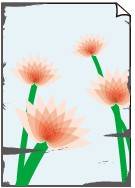
Zaplamione krawędzie |
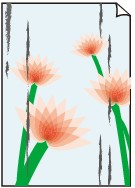
Zaplamiona powierzchnia |

Zadrukowana powierzchnia jest porysowana

-
Kwestia 1 Sprawdź ustawienia papieru i jakości wydruku.
-
Kwestia 2 Sprawdź typ papieru.
-
Upewnij się, że używasz papieru odpowiadającego danym do wydrukowania.
-
Przy drukowaniu bez obramowania należy korzystać z papieru odpowiedniego do tego celu.
Jeśli zastosowany papier nie nadaje się do drukowania bez obramowania, jakość wydruku przy górnej i dolnej krawędzi arkuszy może być gorsza.
-
-
Kwestia 3 Wyrównaj zawinięcia przed załadowaniem papieru.
W przypadku używania papieru Photo Paper Plus Semi-gloss należy załadować tylko jeden arkusz w takim stanie, w jakim się znajduje, nawet jeśli jest pozwijany. Odgięcie tego papieru w celu wyprostowania może spowodować popękanie jego powierzchni i pogorszenie jakości wydruku.
Zaleca się umieszczenie pozostałego papieru w jego oryginalnym opakowaniu i przechowywanie go na płaskiej powierzchni.
-
Papier zwykły
Odwróć papier i włóż go tak, aby wykonać wydruk na drugiej stronie.
Dłuższe leżenie arkuszy papieru w górnym podajniku może spowodować ich zawinięcie się. W takim przypadku odwróć arkusze na drugą stronę. Może to pomóc usunąć problem.
-
Inne rodzaje papieru
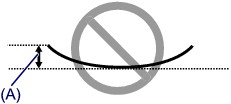
Jeśli zawinięcia w rogach arkusza przekraczają 3 mm/0,1 cala (A) wysokości, papier może się zabrudzić lub będzie nieprawidłowo podawany. Aby skorygować zawinięcia papieru, postępuj zgodnie z poniższymi instrukcjami.
-
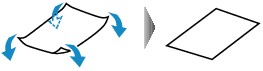
Zwiń papier w kierunku przeciwnym do odkształcenia, tak jak to pokazano poniżej.
-
Sprawdź, czy papier jest teraz płaski.
Wskazane jest drukowanie tylko na jednym prostowanym arkuszu papieru jednocześnie.
-
 Uwaga
Uwaga-
Zależnie od typu papieru może się on zabrudzić lub będzie nieprawidłowo podawany, nawet jeśli nie jest zwinięty do wewnątrz. Postępuj zgodnie z instrukcjami, aby przed drukowaniem usunąć zawinięcia papieru o wysokości nieprzekraczającej 3 mm/0,1 cala (B). Może to wpłynąć na poprawę wyników drukowania.
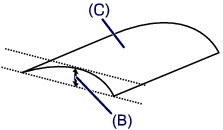
(C) Strona do zadrukowania
Zaleca się podawanie papieru, który był zwijany na zewnątrz, po jednym arkuszu naraz.
-
-
Kwestia 4 Włącz w drukarce funkcję zapobiegania ścieraniu atramentu.
Włączenie funkcji zapobiegania ścieraniu atramentu powoduje zwiększenie odległości między załadowanym papierem a głowicą drukującą. Jeśli powierzchnia papieru jest ścierana nawet w przypadku ustawienia typu nośnika zgodnego z papierem, należy włączyć w drukarce funkcję zapobiegania ścieraniu atramentu, korzystając z panelu operacyjnego.
* Po zakończeniu drukowania wyłącz tę funkcję. W przeciwnym razie będzie stosowana przy okazji kolejnych zadań drukowania.
Naciśnij przycisk POCZĄTEK (HOME), wybierz kolejno pozycje Różne ustawienia (Various settings), Ustawienia urządzenia (Device settings) i Ustawienia drukowania (Print settings), a następnie ustaw w pozycji Zapobiegaj ścieraniu atramentu (Prevent paper abrasion) opcję WŁĄCZONY (ON).
-
Kwestia 5 Określ rozmiar papieru, który ma marginesy o szerokości 25 mm.
Jeśli górna lub dolna krawędź zadrukowanej powierzchni jest zadrapana lub ubrudzona, drukuj na papierze o szerokich marginesach (marginesy o szerokości 25 mm).
W przypadku drukowania na papierze Photo Paper Pro Premium Matte PM-101 lub Matte Photo Paper MP-101 zalecamy drukowanie na papierze z marginesami o szerokości 25 mm lub papierze w rozmiarze 10 x 15 cm (4 x 6 cali).
-
Kwestia 6 Unikaj drukowania poza zalecanym obszarem wydruku.
Jeśli drukowanie wykracza poza zalecany obszar wydruku, dolny brzeg papieru może zostać poplamiony atramentem.
Zmień wymiary dokumentu za pomocą aplikacji.
-
Kwestia 7 Czy rolka podawania papieru nie jest przypadkiem zabrudzona?
Wyczyść rolkę podawania papieru.
 Czyszczenie rolki podawania papieruUwaga
-
Czyszczenie rolki podawania papieru powoduje jej zużywanie, więc czynność tę należy wykonywać, tylko gdy jest to konieczne.
-
-
Kwestia 8 Czy wnętrze drukarki jest brudne?
Podczas drukowania dwustronnego wnętrze drukarki może zostać zaplamione atramentem, co powoduje powstawanie smug na wydrukach.
Należy wykonać czyszczenie płyty dolnej wewnątrz drukarki.
Czyszczenie wnętrza drukarki (czyszczenie przy użyciu płyty dolnej)Uwaga-
Aby zapobiec zabrudzeniu wnętrza drukarki, ustaw prawidłowy rozmiar papieru.
-
-
Kwestia 9 Zwiększ przerwę między stronami.
Zwiększenie przerwy między stronami umożliwia wyschnięcie zadrukowanej powierzchni, zapobiegając powstawaniu smug i zadrapań.
Naciśnij przycisk POCZĄTEK (HOME) i wybierz kolejno pozycje Różne ustawienia (Various settings), Ustawienia urządzenia (Device settings) oraz Zaawansowane ustaw. papieru (Advanced paper settings). Wybierz typ nośnika, wybierz pozycję Przerwa między stronami (Pause between pages), a następnie wybierz ustawienia przerwy.
Uwaga-
Ewentualnie naciśnij przycisk POCZĄTEK (HOME), wybierz ikonę
 , a następnie wybierz pozycję Zaawans. (Advanced) na ekranie Inf. o pap. w górnym podajniku (Top feed paper information), by wyświetlić ekran Przerwa między stronami (Pause between pages).
-
